
在 Claude Code 中使用 Gemini
这篇教程带你在 Claude Code(AI 编程工具)中使用 Gemini(AI 模型),配置通过 CC Switch(服务配置切换工具)完成。
还没有安装工具或完成基础接入?先看开始使用。已经有正常可用的 Claude 配置,请保留一份,不要覆盖掉,最后切回时会用到。
一、创建两个分组的密钥
在本站分别创建两把密钥:一把选择 Claude 分组,另一把选择 Gemini 分组。密钥就是软件连接本站时使用的访问凭证。
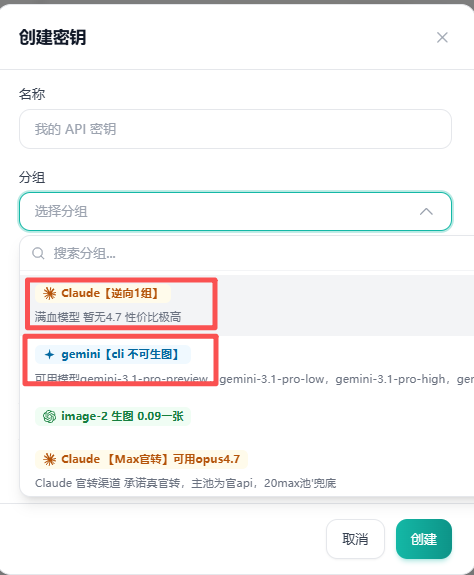
两把密钥不要混用。分组名称和可用模型以你创建密钥时看到的内容为准。
二、一键导入配置
在刚创建的 Claude 分组密钥这一行,点击「导入 CCS」(把连接配置导入 CC Switch 的按钮)。接下来修改这份新导入的配置。

三、打开配置编辑
打开 CC Switch,找到刚刚导入的配置,点击右侧的编辑按钮。

四、改名并换成 Gemini 密钥
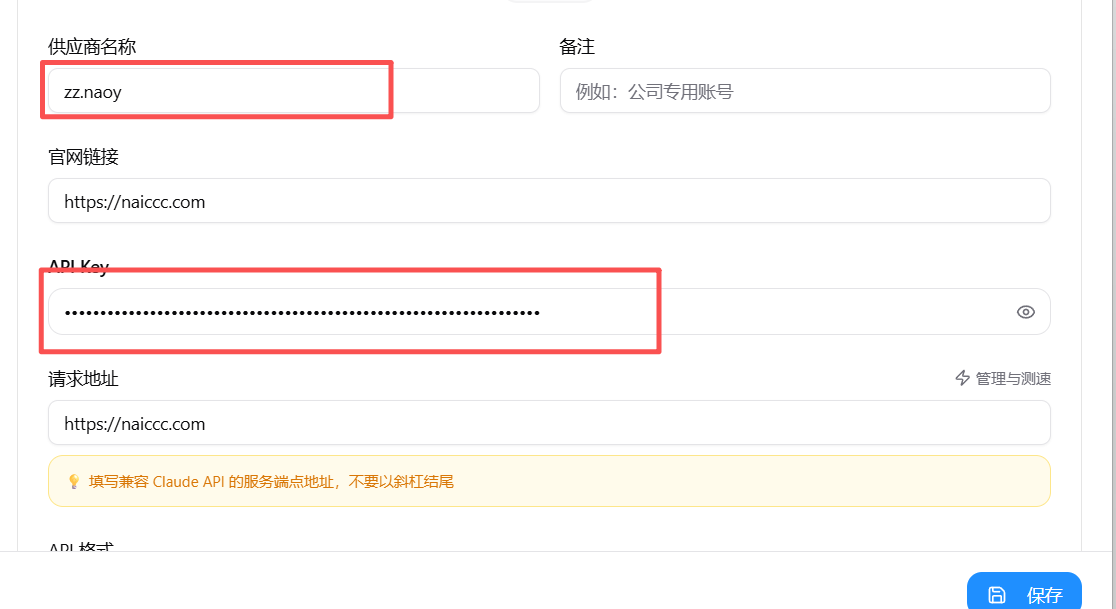
把「供应商名称」(这份配置的显示名称)改为 Gemini,方便与原来的 Claude 配置区分。
把 API Key(访问密钥)替换为第一步创建的 Gemini 分组密钥,不要继续使用刚导入时的 Claude 密钥。
五、填写模型并保存
在「主模型」里填写你要使用的 Gemini 模型标识(接口识别模型的准确名称),用哪个就复制哪个:
gemini-3.1-pro-highgemini-3.1-pro-low
以你所选分组里实际显示的模型名称为准:有后缀就带后缀,没有后缀就不要自行添加。 截图里的 gemini-3.1-pro-preview 只是示例,照上面的名称或分组里的名称填写即可。
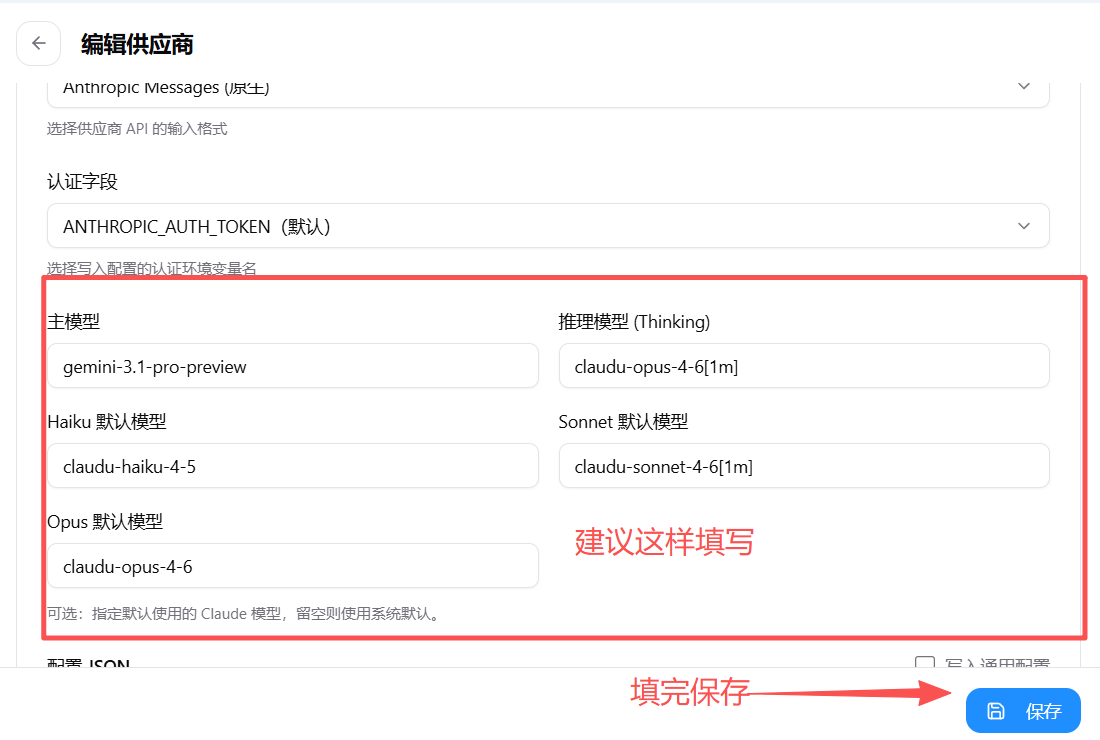
其余四个模型栏,按下表照抄填写:
| 配置字段 | 填写内容 |
|---|---|
| 推理模型(Thinking,推理模式对应的模型) | claudu-opus-4-6[1m] |
| Haiku 默认模型(该选项对应的模型) | claudu-haiku-4-5 |
| Sonnet 默认模型(该选项对应的模型) | claudu-sonnet-4-6[1m] |
| Opus 默认模型(该选项对应的模型) | claudu-opus-4-6 |
注意:这份配置用的是 Gemini 密钥,填了这四栏也不能直接使用 Claude。 想用 Claude 时,按第八步切换回原来的 Claude 配置。
全部填完后,点击右下角「保存」。
六、启用刚刚保存的配置
回到 CC Switch 的配置列表,找到 Gemini 这份配置,点击「启用」。

只保存还不够,一定要启用这份配置。
七、打开模型菜单,选择 Gemini
重启 CC Switch,让新配置生效。然后回到 Claude Code,在输入框输入 /model(打开模型选择菜单的命令)。
选择第一项 Switch model(切换模型),再选择你刚配置的 Gemini 模型。若客户端仍显示旧配置,重启 Claude Code 插件后再看。
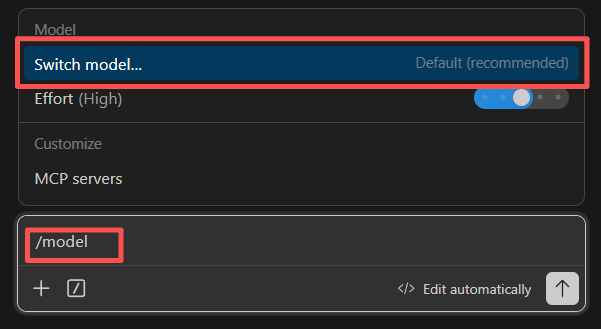
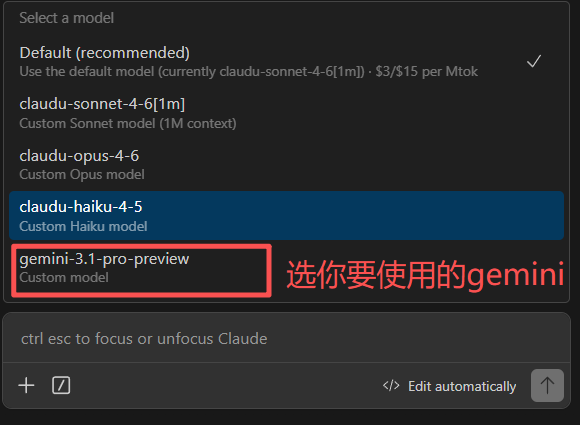
选择后,发送一句简单的话试试;能够正常收到回复,就完成了。
八、需要时切回 Claude(可选)
如果要使用 Claude 模型,打开 CC Switch,启用之前保留的、正常使用 Claude 分组密钥的配置。也可以通过电脑右下角的 CC Switch 图标切换。
再回到 Claude Code,输入 /model,选择对应的 Claude 模型后对话。不要只换模型名称,却继续使用 Gemini 分组的密钥。
注意: 这样来回切换很方便,但可能遇到缓存问题,不建议频繁切换,请先自己测试。
遇到问题?带上报错联系支持,发送截图前先遮挡密钥。