
开始使用 naiccc
照着这一页往下做,直到插件能正常回复,就完成了。不需要来回切换文章。
这是基础教程:在 VS Code 插件中使用
本教程只讲在 VS Code(代码编辑器)的 Codex、Claude Code 插件中使用 naiccc。
想在 Claude 桌面端、DeepSeek Harness 等其他软件中使用,请看第三方软件使用教程。
插件和 CC Switch 都装好了? 直接跳到第三部分:接入 naiccc。已经有账号和密钥,也可以直接看导入配置。
售后 QQ 群:1091983365。小铺地址在群公告里,服务通知也会在群里发布。
看图操作即可
部分截图来自旧版本,用来帮助你找到按钮;地址、套餐和模型以当前控制台为准。不要照抄截图里的密钥,也不要公开自己的密钥或兑换码。
一、安装插件
还没有 VS Code(代码编辑器)?先到 VS Code 官网 下载并安装,再继续下面的步骤。
打开 VS Code 左侧的扩展面板,搜索并安装你要使用的 AI 编程助手插件。Codex 和 Claude Code 选你要用的即可,不必两个都装。
不知道选哪个? Codex(OpenAI 出品的编程助手)主要搭配 GPT 系列模型,Claude Code(Anthropic 出品的编程助手)主要搭配 Claude 系列模型。按你想用的模型选择对应插件。
使用 Codex
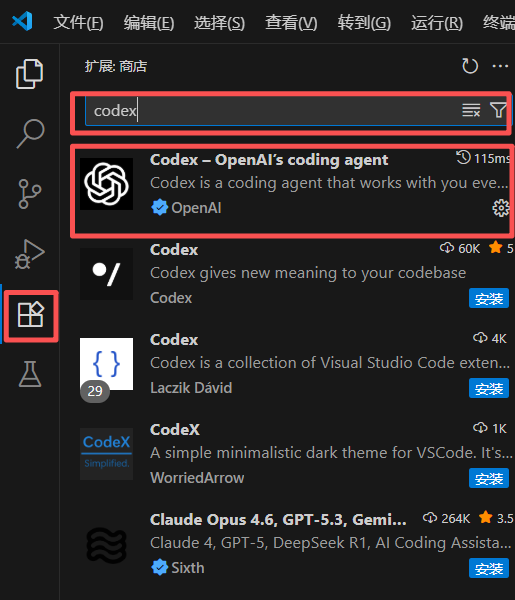
搜索 Codex,核对发布者与插件说明后安装。
使用 Claude Code
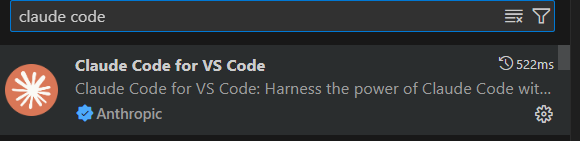
搜索 Claude Code,核对发布者与插件说明后安装。
装好后继续往下。 先把服务配置好,再重启插件开始使用。
二、安装 CC Switch
CC Switch(管理和切换服务配置的工具)用来接收本站生成的配置,省去手动修改文件。
- 打开 CC Switch 官方下载页。
- 往下找到安装包列表,选择与你的电脑系统对应的安装包。
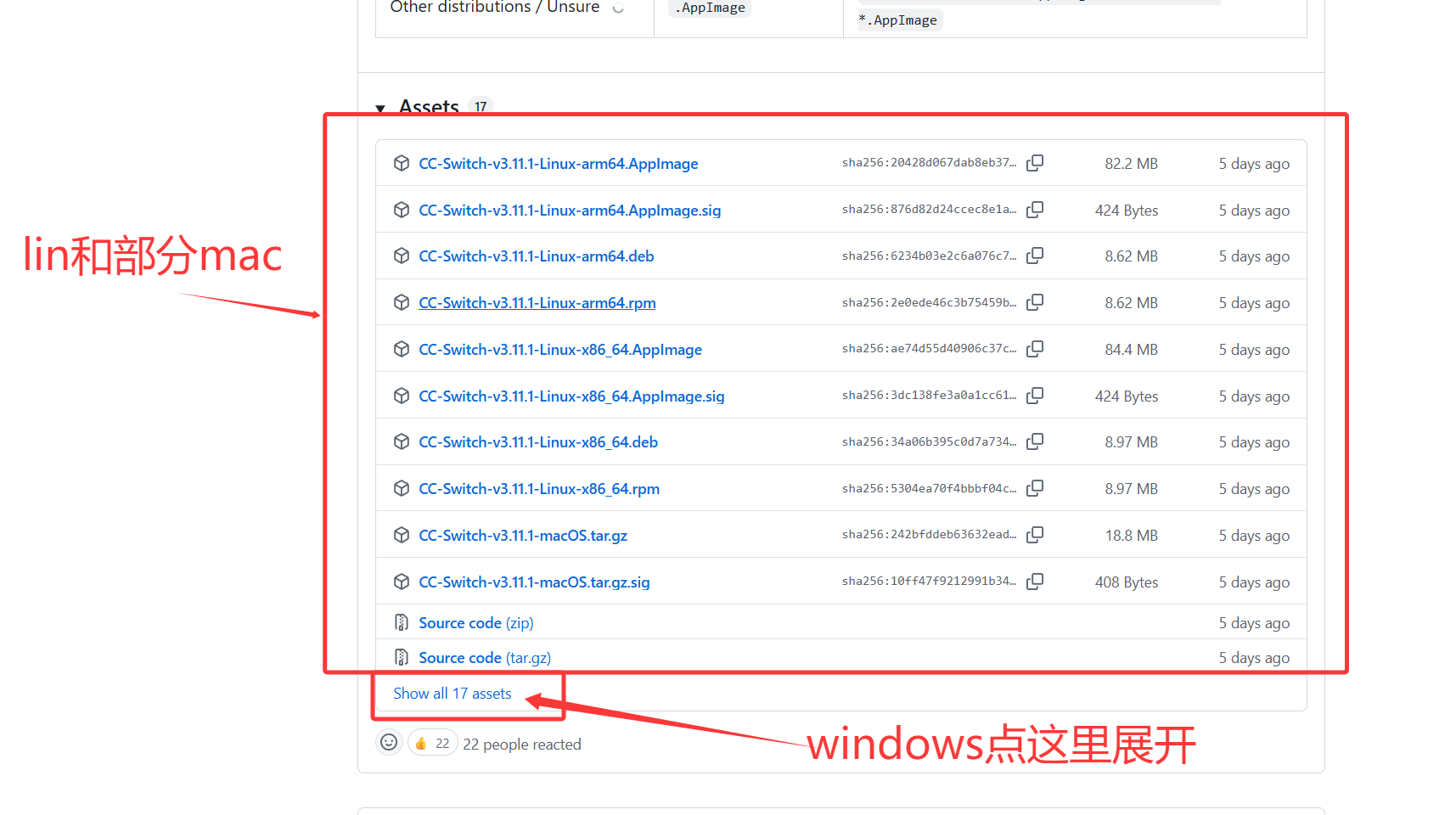
Windows(微软桌面系统)的安装包位置参考下图。macOS(苹果电脑系统)和 Linux 用户在同一个列表里,选择名称中带有自己系统的安装包。下载页上的版本会更新,不必寻找截图中的旧版本。

- 安装完成后打开 CC Switch,先放在一边。接下来去 naiccc 创建账号和密钥,再回来导入。
三、接入 naiccc
1. 注册并登录
打开 naiccc 注册页面,按页面提示创建账号;已有账号直接登录。
2. 兑换套餐
充值入口在站点顶部和侧边栏;小铺地址请查看售后 QQ 群 1091983365 的群公告。

拿到兑换码后,在侧边栏找到「兑换」。
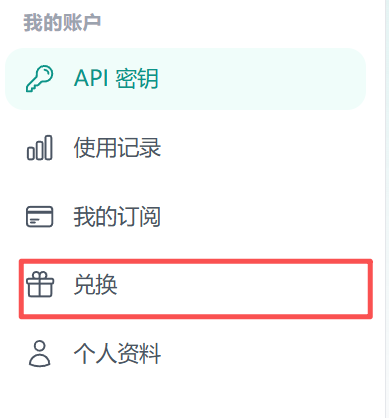
输入兑换码,确认兑换,再检查套餐或额度是否已到账。
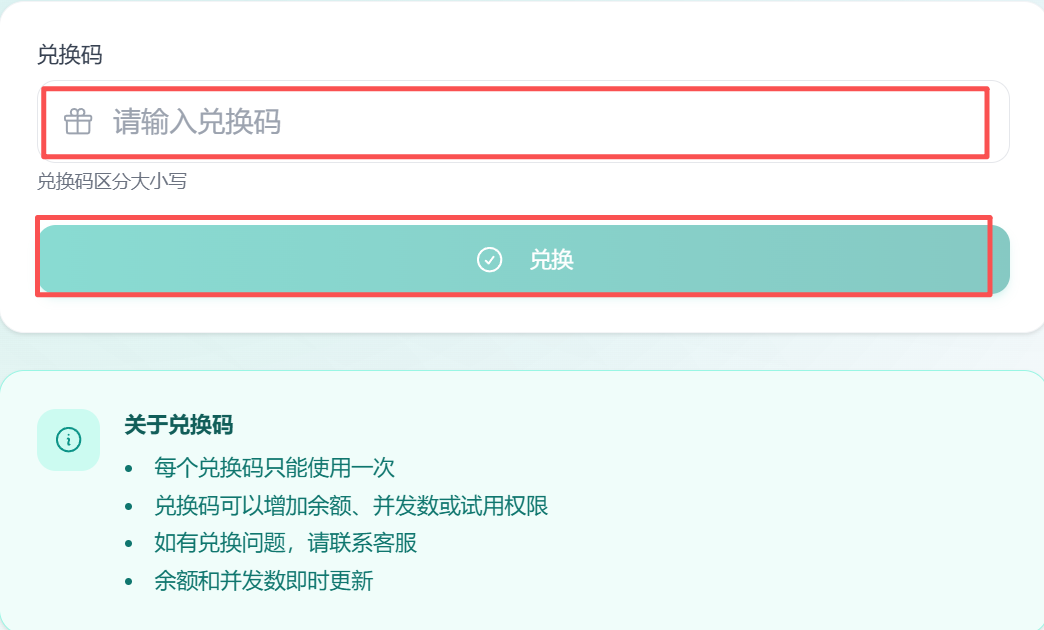
已有可用套餐或额度?直接继续创建密钥。
3. 创建密钥
API Key(接口访问密钥)是插件使用本站服务的凭证。
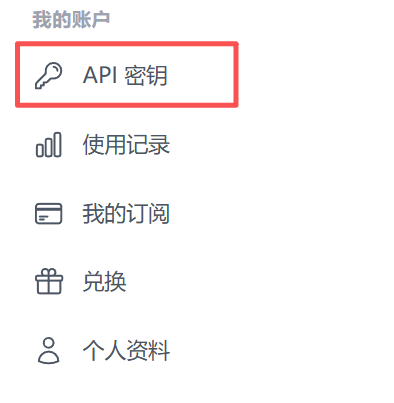
在侧边栏打开「API 密钥」。
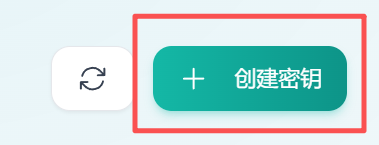
点击「创建密钥」。
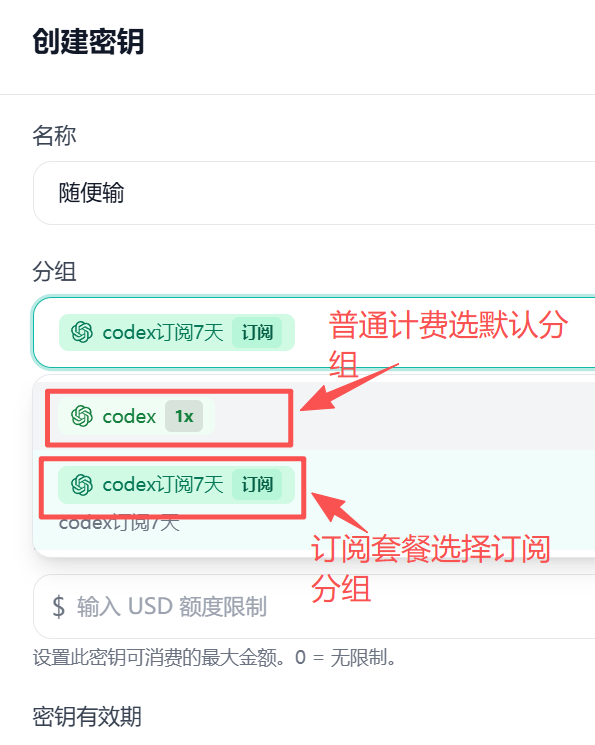
填写一个方便识别的名称,选择与你的套餐或额度对应的分组,然后确认创建。
创建成功后留在密钥列表,下一步直接导入,不用手动复制配置文件。
4. 导入配置
确认 CC Switch 已安装并打开。在刚才的密钥列表里,点击「导入到 CCS」(将配置导入 CC Switch 的按钮),按提示允许浏览器打开软件并完成导入。

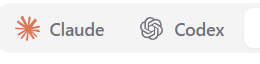
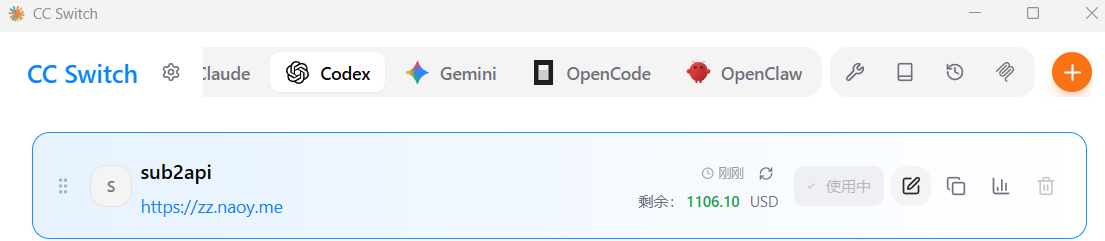
回到 CC Switch,选择你要用的工具标签:使用 Codex 就选 Codex,使用 Claude Code 就选 Claude。
找到刚导入的配置并启用。确认它显示「使用中」,不是仅仅出现在列表里。
5. 重启,开始对话
关闭并重新打开 VS Code,再打开你安装的插件。发一句「你好」,确认能收到正常回复。
能收到回复,就完成了!
现在可以开始对话和处理自己的项目,不需要继续修改配置文件。
想换模型时,再看选择与切换模型(可选)。如果一直停在登录界面,或发消息没有正常回复,打开遇到问题,按你看到的现象排查。
通过 SSH(远程连接)在服务器上使用插件的用户,配置需要在实际运行插件的远程环境里完成,具体看远程连接说明。